회의가 끝나고 회의록을 정리하는 데 시간이 걸린다면, 화상회의 서비스에 들어 있는 AI 요약 기능을 먼저 살펴볼 만합니다. 다만 기능이 있다고 누구나 쓸 수 있는 것은 아니고, 요금제·관리자 설정·언어 조건이 붙습니다. 이 글은 각 서비스의 공식 도움말에 적힌 내용만 정리한 것이며 서비스 간 우열을 평가하지 않습니다.
회의 내용에는 개인정보나 사내 기밀이 들어갈 수 있습니다. 쓰기 전에 조직의 보안·녹음 정책을 먼저 확인하세요.
1. 세 서비스의 회의 요약 기능
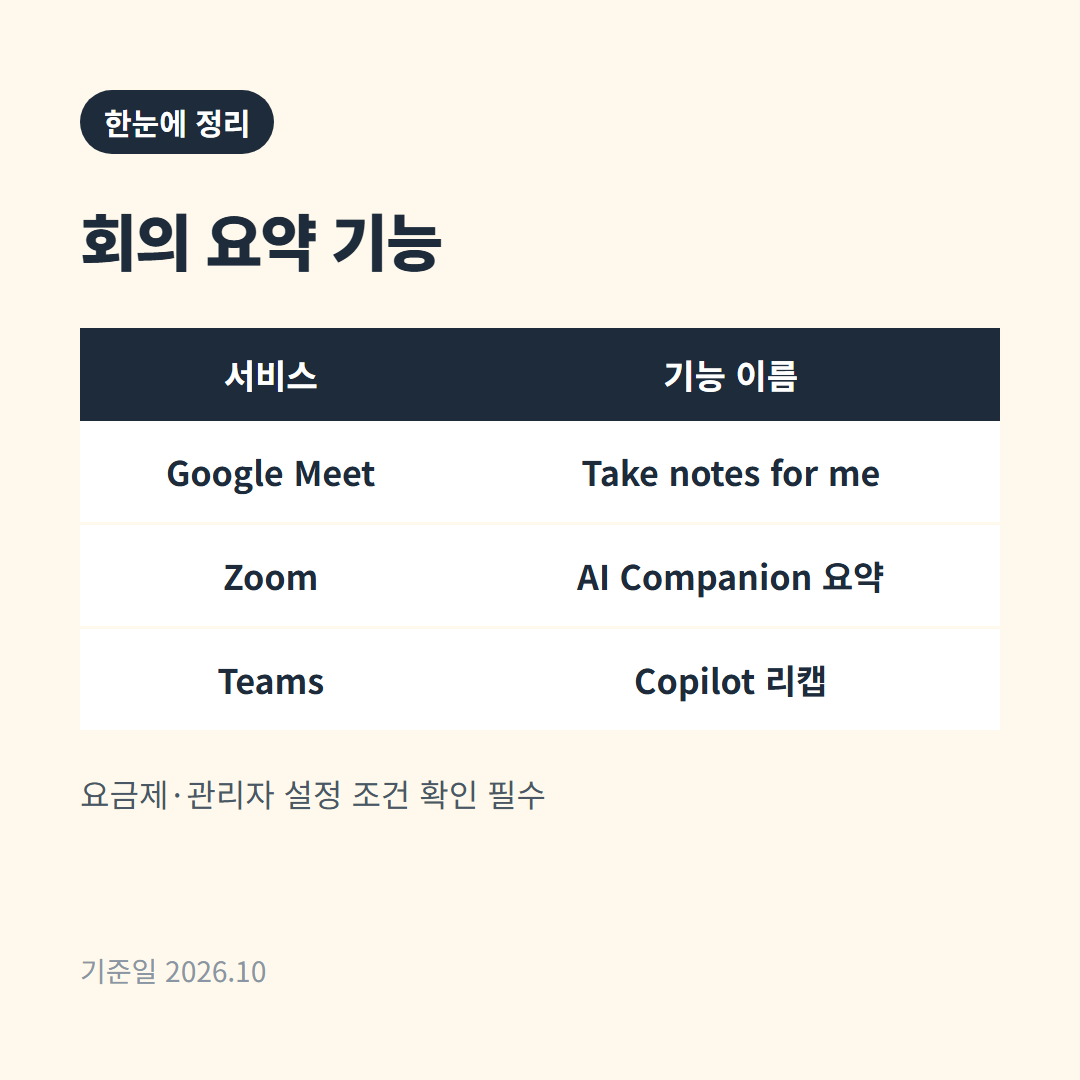
| 항목 | Google Meet | Zoom | Microsoft Teams |
|---|---|---|---|
| 기능 이름 | Take notes for me | AI Companion 회의 요약(Meeting summary) | Copilot, 인텔리전트 리캡 |
| 조건 | 자격이 되는 Google Workspace 에디션 또는 Google AI 요금제 필요 | 이번 확인에서 요금제 조건은 해당 문서에 명시되지 않음 | 인텔리전트 리캡은 Teams Premium 또는 Copilot 라이선스에 포함 |
| 결과물 | Google 문서(Quick notes, Full notes 탭) | 호스트에게 자동 공유, 이메일·Zoom Chat으로 공유 가능 | 요약, 발언자별 정리, 액션 아이템 제안 |
| 언어·시간 | 한국어 포함 8개 언어, 한 번에 한 언어, 권장 15분~8시간 | 문서에 명시 없음 | 문서에 명시 없음 |
Google Meet
도움말에 따르면 회의 내용을 Google 문서로 정리하며, 늦게 들어온 참가자는 "Summary so far"로 지금까지의 내용을 볼 수 있습니다. 노트 길이는 Standard와 Longer 중에서, 섹션은 Summary, Decisions, Next steps, Details 중에서 고를 수 있고 섹션 맞춤 설정은 베타 사용자에게 제공된다고 안내합니다. 노트는 주최자의 Google Drive "Google Meet" 폴더에 저장되고, 회의가 끝나면 주최자에게 요약 문서 링크가 담긴 이메일이 옵니다. 한 회의에서 여러 언어가 섞이면 제대로 작동하지 않을 수 있다고 적혀 있습니다.
Zoom
호스트가 회의 중 Meeting summary를 켜면 켠 시점부터의 내용을 요약합니다. 요약은 호스트에게 먼저 공유되고, 이메일과 Zoom Chat으로 다른 참가자에게 보낼 수 있습니다. 설정은 계정, 그룹, 사용자 단위이며 관리자가 잠그면 사용자가 바꿀 수 없습니다. Zoom은 고객의 오디오·영상·채팅 콘텐츠를 Zoom 또는 제3자 AI 모델 학습에 사용하지 않는다고 도움말에 밝히고 있습니다.
Microsoft Teams
Teams의 Copilot은 주요 논의를 요약하고 발언자와 내용을 함께 정리하며 액션 아이템을 제안합니다. 회의에 대해 Copilot에 질문하거나 회의 후 대화 기록을 보려면 실시간 전사를 켜야 하고, 조직 밖에서 주최한 회의에서는 Copilot이 작동하지 않는다고 안내합니다. 주최자는 "회의 중 및 회의 후", "회의 중에만", "끄기" 중 하나를 고를 수 있습니다.
2. 동의와 공유 설정
- Google Meet는 관리자가 모든 참가자의 명시적 동의를 요구하도록 설정할 수 있고(기본값은 꺼짐), 기능이 켜지면 모든 참가자 화면에 연필 아이콘이 표시된다고 안내합니다.
- Google Meet의 노트 수신 대상은 모든 초대 게스트, 조직 내 초대 게스트, 호스트와 공동 호스트만 중에서 고를 수 있습니다.
- Teams에서는 민감도 레이블 등이 적용되면 Copilot 응답을 Word나 Excel로 내보내지 못할 수 있습니다.
3. 요약을 쓰기 전 점검
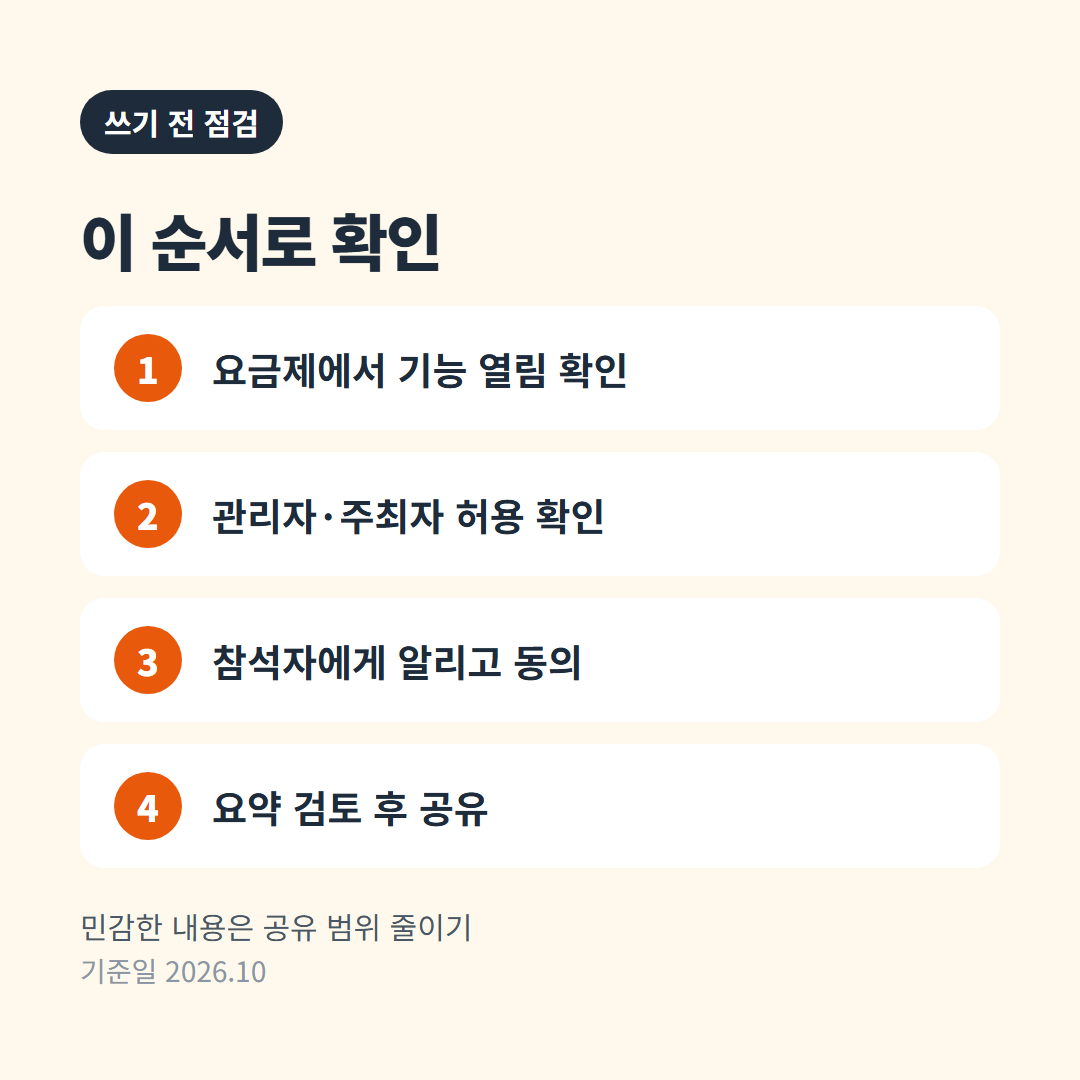
- 내 계정과 요금제에서 기능이 열려 있는지
- 회의 주최자 또는 관리자가 기능을 허용했는지
- 참석자에게 요약·기록 사실을 알렸는지
- 회의 언어와 길이가 도움말 조건에 맞는지
- 요약 결과를 공유하기 전에 사람이 내용을 검토했는지
4. 자주 묻는 질문
Q. 요약은 회의 전체를 정확히 반영하나요?
A. 공식 도움말은 요약이 불완전하거나 생성되지 않을 수 있는 경우(연결 문제, 짧은 회의 등)를 안내합니다. 결정 사항과 담당자는 공유 전에 직접 확인하는 것이 좋습니다.
Q. 관리자가 아니어도 켤 수 있나요?
A. 조직 설정에 따라 다릅니다. Zoom은 관리자가 잠그면 사용자가 바꿀 수 없고, Teams는 주최자 설정과 조직 정책의 영향을 받습니다.
5. 한 번에 정리
- 사용하는 회의 서비스에 요약 기능이 있는지, 요금제 조건은 무엇인지 확인
- 관리자·주최자 설정에서 기능이 허용되어 있는지 확인
- 참석자에게 알리고 조직 정책에 맞는 동의 절차 따르기
- 회의 후 요약 문서를 열어 결정 사항과 담당자 검토
- 민감한 내용이 들어갔다면 공유 범위 줄이기
※ 기준일: 2026년 10월. 약관·요금은 바뀔 수 있으니 각 공식 페이지에서 확인하세요.
'AI 업무 활용' 카테고리의 다른 글
| AI로 발표 자료(PPT) 초안 만드는 법: PowerPoint Copilot·Google 슬라이드 Gemini 공식 기능 (0) | 2026.11.08 |
|---|---|
| AI 자막·음성 받아쓰기 도구 비교: Whisper·OpenAI API·Word·구글 문서 공식 정보 (0) | 2026.11.07 |
| AI로 엑셀·구글 시트 수식 만들기: Gemini와 Copilot 공식 기능과 확인할 점 (0) | 2026.11.06 |
| AI로 업무 이메일 쓰고 다듬기: Gmail·Outlook 공식 기능과 요청문 쓰는 순서 (0) | 2026.11.04 |


댓글