업무 이메일은 내용보다 어조와 첫 문장에서 시간이 걸립니다. 메일 프로그램에 들어 있는 AI 글쓰기 기능은 초안을 만들거나 이미 쓴 글의 어조를 바꿔 주는 데 쓰입니다. 이 글은 2026년 10월 31일에 확인한 Google과 Microsoft 공식 도움말에 적힌 내용만 옮기고, 서비스 우열은 따지지 않습니다.
AI가 만든 초안은 출발점일 뿐입니다. Microsoft 도움말도 생성된 내용은 직접 검토하고 고치고 사실을 확인한 뒤 쓰라고 안내합니다.
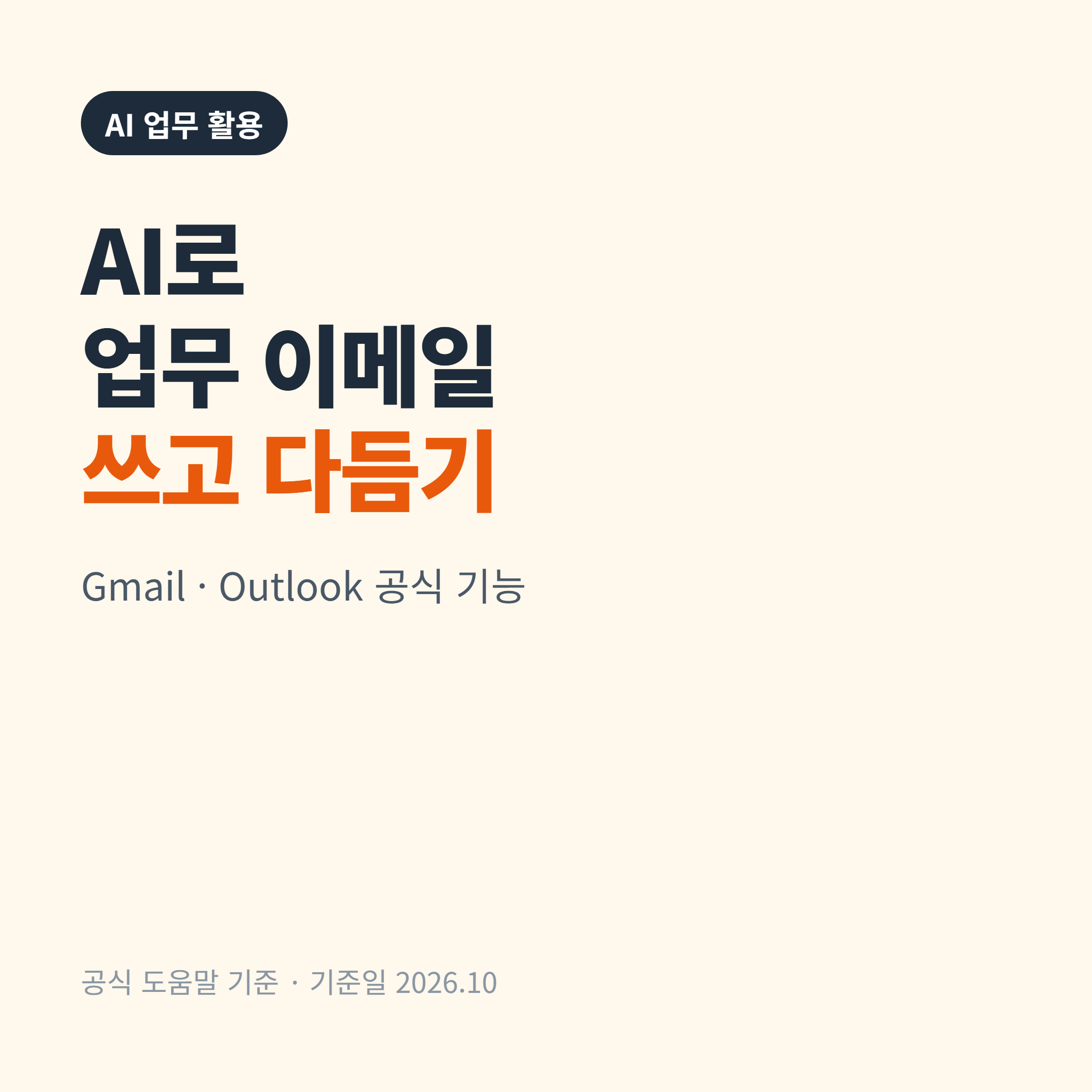
1. Gmail과 Outlook의 이메일 AI 기능
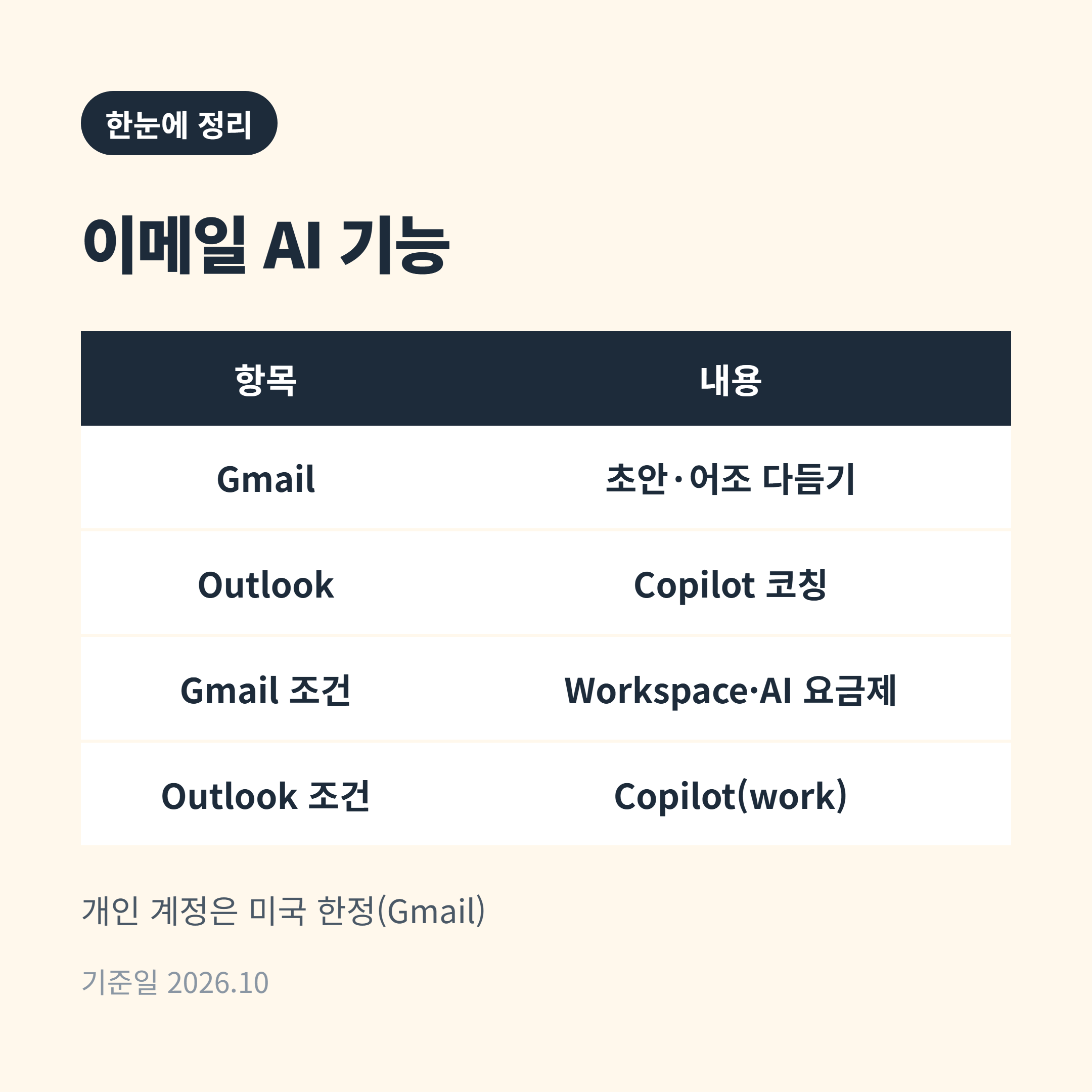
| 항목 | Gmail (Gemini) | Outlook (Copilot) |
|---|---|---|
| 하는 일 | 초안 작성, 쓴 글의 어조·명확성 다듬기 | 초안 작성, 쓰기 전 메일의 어조·명확성·읽는 사람의 느낌 코칭 |
| 다듬기 선택지 | Formalize, Friendly, Shorten | 코칭 제안을 한 번에 적용하는 Apply all suggestions |
| 쓸 수 있는 조건 | 자격이 되는 Google Workspace 또는 Google AI 요금제. 개인 Google 계정은 미국에서만 제공 | Microsoft Copilot(work) 라이선스 |
| 사용 환경 | Gmail 웹·모바일 | 코칭은 Outlook for Microsoft 365, Mac, 새 Outlook for Windows, Android, iOS |
Gmail: 초안과 다듬기
Gmail 도움말은 기존 초안의 어조와 명확성을 다듬는 기능을 설명합니다. 입력창에서 Formalize, Friendly, Shorten을 고를 수 있고, "더 전문적으로"처럼 직접 지시문을 써서 고칠 수도 있습니다. 요청문을 최대한 구체적으로 쓸수록 초안이 더 알맞게 나온다고 안내하며, 다른 이메일이나 Drive 파일의 내용을 참고해 초안을 만들 수 있다는 설명도 있습니다. 제공 조건은 Workspace 또는 Google AI 요금제이고, 개인 계정은 지원 언어이면서 미국으로 한정된다고 적혀 있습니다.
Outlook: 보내기 전 코칭
Microsoft 도움말에 따르면 Copilot은 아직 보내지 않은 메일을 검토해 어조, 명확성, 읽는 사람이 받을 느낌을 개선하는 제안을 합니다. Apply all suggestions를 누르면 제안이 한 번에 반영되고, 직접 고칠 수도 있습니다. 초안 작성과 코칭은 Copilot(work) 라이선스가 있는 고객에게 제공된다고 FAQ에 적혀 있습니다.
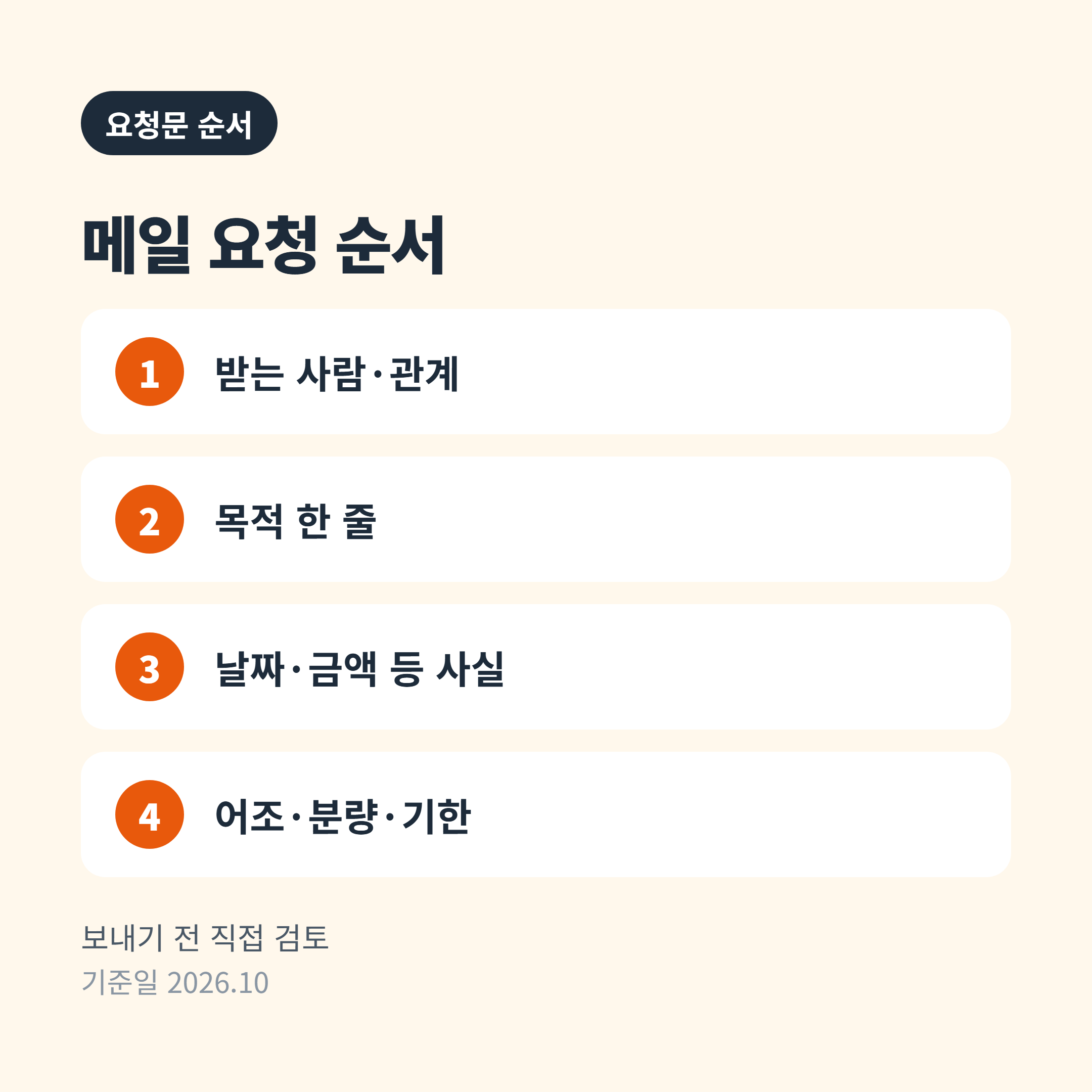
2. AI에게 이메일을 요청하는 순서
기능 이름이 달라도 요청문에 들어갈 정보는 비슷합니다. 아래는 공식 도움말의 "구체적으로 쓰라"는 안내를 업무 메일에 적용한 예시 순서입니다.
- 받는 사람과 나의 관계 (거래처 담당자, 팀장 등)
- 메일의 목적 한 줄 (일정 변경 요청, 견적 회신 등)
- 꼭 들어갈 사실 (날짜, 금액, 첨부 여부)
- 원하는 어조와 분량 (정중하게, 5문장 이내 등)
- 상대가 해야 할 행동과 기한
요청문 예시: "거래처 담당자에게 보내는 메일. 목적은 납품일 변경 요청. 11월 12일을 11월 15일로 미루고 싶음. 정중한 어조, 5문장 이내, 마지막에 회신 기한 요청."
3. 보내기 전 점검
- 날짜·금액·이름이 의도한 대로 들어갔는지
- 내가 하지 않은 약속이나 사실이 추가되지 않았는지
- 어조가 받는 사람과의 관계에 맞는지
- 사내 기밀이나 개인정보를 요청문에 넣지 않았는지 (조직의 AI 사용 규정 확인)
- 첨부 파일과 수신자가 맞는지
4. 자주 묻는 질문
Q. 무료 개인 계정으로도 쓸 수 있나요?
A. Gmail 도움말은 개인 Google 계정의 경우 지원 언어에서 미국에 한해 제공한다고 적고 있습니다. Outlook의 초안·코칭은 Copilot(work) 라이선스가 필요하다고 안내됩니다. 계정과 지역에 따라 달라지므로 화면에서 기능이 보이는지 먼저 확인해야 합니다.
Q. 한국어 메일에도 쓸 수 있나요?
A. Gmail 도움말은 기기 언어가 Gemini 기능의 지원 언어여야 한다고 안내하고, Microsoft는 여러 언어를 지원한다고만 적고 있습니다. 지원 목록은 각 도움말의 언어 안내에서 확인하세요.
5. 한 번에 정리
- 메일 프로그램에 AI 기능이 열려 있는지 계정·요금제 확인
- 받는 사람, 목적, 사실, 어조, 요청 행동을 요청문에 넣기
- 만들어진 초안의 날짜·금액·이름 직접 확인
- 어조 조정(Formalize·Friendly·Shorten, Copilot 코칭)은 마지막에 적용
- 기밀·개인정보는 요청문에 넣지 않기
※ 기준일: 2026년 10월. 약관·요금은 바뀔 수 있으니 각 공식 페이지에서 확인하세요.
'AI 업무 활용' 카테고리의 다른 글
| AI로 발표 자료(PPT) 초안 만드는 법: PowerPoint Copilot·Google 슬라이드 Gemini 공식 기능 (0) | 2026.11.08 |
|---|---|
| AI 자막·음성 받아쓰기 도구 비교: Whisper·OpenAI API·Word·구글 문서 공식 정보 (0) | 2026.11.07 |
| AI로 엑셀·구글 시트 수식 만들기: Gemini와 Copilot 공식 기능과 확인할 점 (0) | 2026.11.06 |
| AI로 회의록·요약 만드는 법: Google Meet·Zoom·Teams 공식 기능 정리 (0) | 2026.10.24 |


댓글