발표 자료를 처음부터 만들면 목차 잡는 데만 시간이 걸립니다. AI는 이 첫 단계, 곧 구성과 문장 초안을 빠르게 뽑는 데 쓸 수 있습니다. 다만 초안일 뿐이어서 숫자와 주장은 사람이 확인해야 합니다. 이 글은 두 서비스의 공식 도움말에 적힌 기능을 정리하고, 초안을 다듬는 순서를 소개합니다.
발표 내용에 사내 자료나 개인정보가 들어간다면 올리기 전에 조직의 보안 정책을 확인하세요.
1. 두 서비스의 초안 만들기 기능
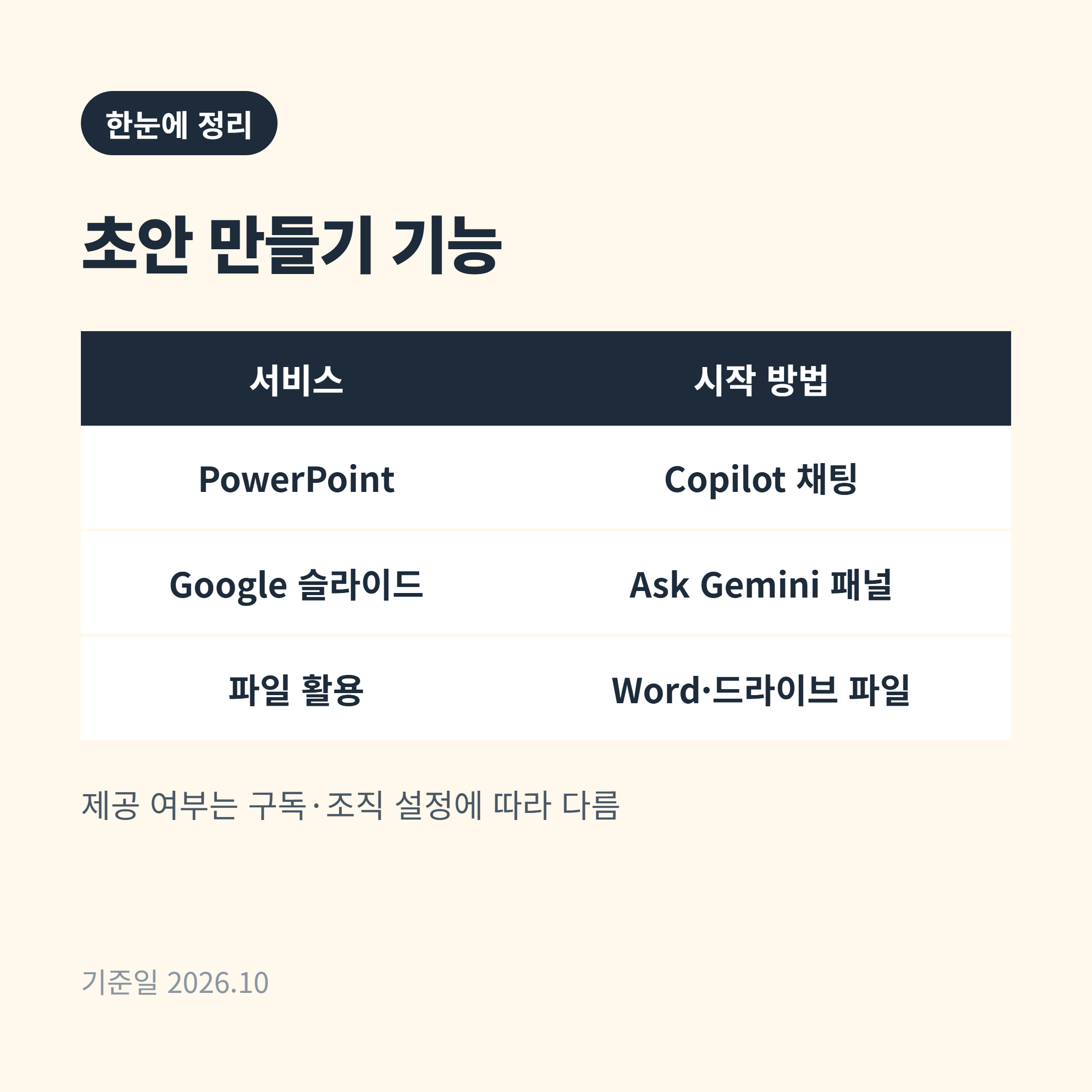
| 항목 | PowerPoint Copilot | Google 슬라이드 Gemini |
|---|---|---|
| 시작 방법 | 새 프레젠테이션에서 Copilot 아이콘으로 채팅을 열고 설명 입력 | 오른쪽 위 Ask Gemini 패널에서 "Create a slide about..." 입력 |
| 파일에서 만들기 | Word 문서를 바탕으로 생성 | 패널에서 @로 드라이브 파일 참조 |
| 디자인 | 선택한 템플릿·브랜드 키트 적용 | 현재 테마 적용 |
| 조건 | 구독·조직 설정에 따라 제공되지 않을 수 있음 | 자격이 되는 Google Workspace 또는 Google AI 요금제 필요 |
PowerPoint Copilot
공식 도움말의 순서는 새 프레젠테이션 열기, 오른쪽 아래 Copilot 아이콘으로 채팅 열기, 만들 내용을 설명하기입니다. Copilot이 청중·분량·템플릿·이미지에 대해 묻는 질문에 답하거나 건너뛸 수 있고, 이후 내용을 만들고 템플릿을 적용합니다. 모델은 기본 Auto 상태에서 고를 수 있습니다. 조직에서 브랜드 키트를 요구하면 선택하는 칸이 있습니다. 이 기능은 Microsoft 365 구독에 포함되지 않거나 조직 설정에 따라 쓸 수 없을 수 있다고 안내합니다.
Word 문서에서 만들 때는 Word 스타일(제목 서식)로 문서 구조를 정리하고, 이미지를 포함하면 Copilot이 가져오려 하며, 조직 템플릿이 있다면 그 템플릿에서 시작하라고 권합니다. Word 문서는 24MB보다 작을 때 가장 잘 작동한다고 적혀 있습니다.
Google 슬라이드 Gemini
오른쪽 위 Ask Gemini를 눌러 프롬프트를 입력하거나 제안 문구를 고릅니다. 툴바나 삽입·슬라이드 메뉴의 "Help me create a slide"로도 시작할 수 있습니다. 만들어진 슬라이드는 현재 테마를 따르며 다시 만들기, 삽입, 다듬기, 피드백을 고를 수 있습니다. 텍스트 상자의 제목·본문 작성, 이미지 생성, 프레젠테이션 요약도 가능하다고 안내합니다. 생성한 이미지는 Google 슬라이드 안에서만 쓸 수 있다고 적혀 있습니다.
2. 초안을 요청하는 프롬프트에 넣을 것
- 청중과 발표 상황(예: 팀 주간 보고, 신입 교육)
- 발표 시간이나 슬라이드 수
- 꼭 들어갈 내용과 뺄 내용
- 바탕이 될 자료(문서, 메모)
- 원하는 어조
처음에는 슬라이드 본문 대신 제목 목록(개요)만 요청하고, 순서를 고친 뒤 본문을 만들게 하면 수정 범위가 줄어듭니다.
3. 만든 뒤 점검
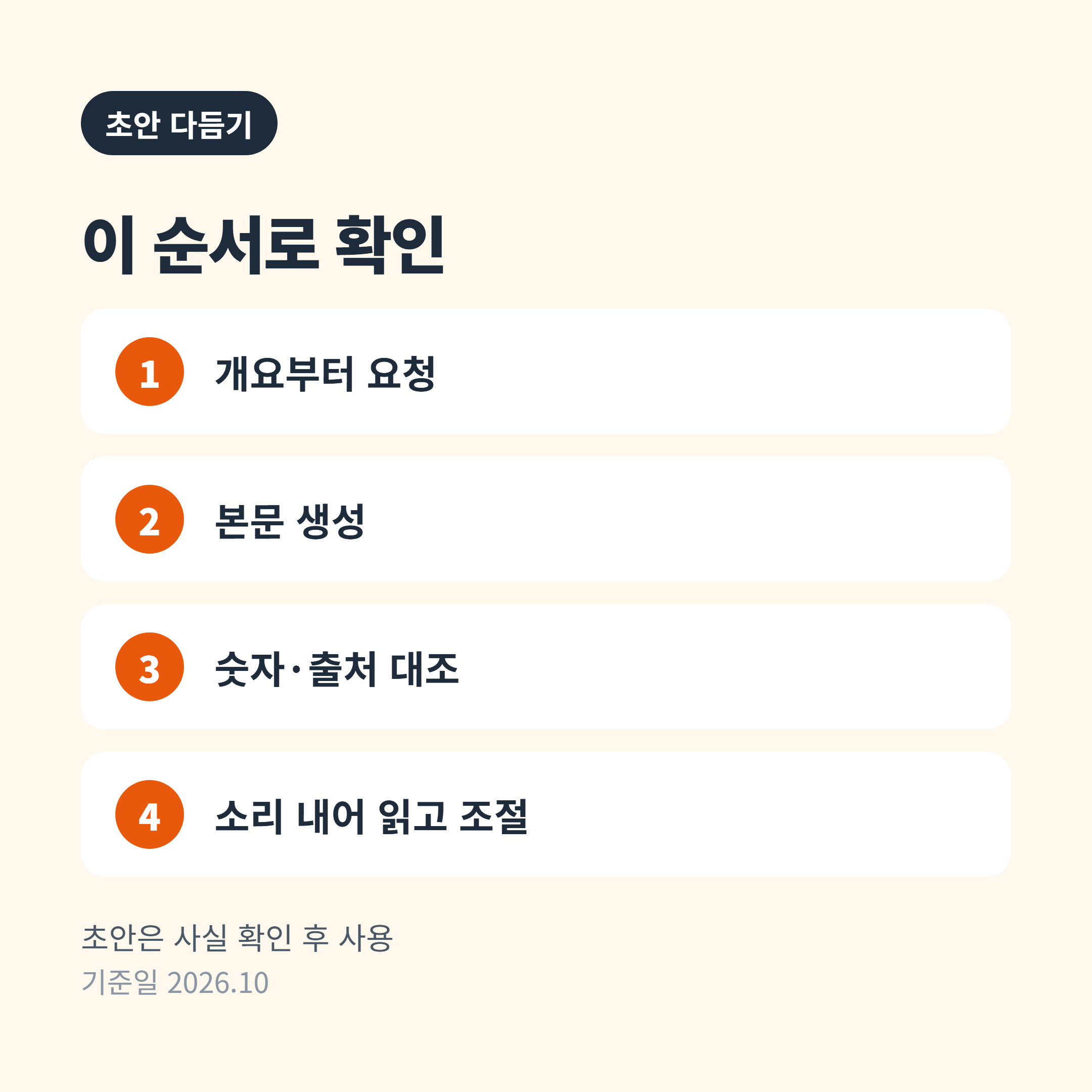
- 숫자·날짜·인용이 원자료와 맞는지 대조합니다.
- 출처가 필요한 문장에 출처를 직접 답니다.
- 슬라이드당 핵심 메시지가 하나인지 봅니다.
- 이미지의 사용 조건을 확인합니다.
- 소리 내어 읽으며 시간을 재고 불필요한 장을 덜어냅니다.
Google은 Gemini가 부정확하거나 부적절한 정보를 제안할 수 있다고 경고하며, 의료·법률·금융 등 전문 조언으로 의존하지 말라고 안내합니다.
4. 자주 묻는 질문
Q. 무료로도 쓸 수 있나요?
A. 두 기능 모두 제공 여부가 구독이나 조직 설정에 달려 있습니다. 내 계정에서 메뉴가 보이는지 먼저 확인하세요.
Q. 만든 슬라이드를 그대로 발표해도 되나요?
A. 초안 단계의 결과물입니다. 사실 확인과 문장 다듬기를 거친 뒤 쓰는 것이 좋습니다.
5. 한 번에 정리
- 내 계정에서 Copilot 또는 Gemini 슬라이드 기능이 열려 있는지 확인
- 청중·시간·자료를 넣어 개요부터 요청
- 개요를 고친 뒤 본문 생성
- 숫자·출처·이미지 조건 확인
- 소리 내어 읽고 분량 조절
※ 기준일: 2026년 10월. 약관·요금은 바뀔 수 있으니 각 공식 페이지에서 확인하세요.
'AI 업무 활용' 카테고리의 다른 글
| AI 자막·음성 받아쓰기 도구 비교: Whisper·OpenAI API·Word·구글 문서 공식 정보 (0) | 2026.11.07 |
|---|---|
| AI로 엑셀·구글 시트 수식 만들기: Gemini와 Copilot 공식 기능과 확인할 점 (0) | 2026.11.06 |
| AI로 업무 이메일 쓰고 다듬기: Gmail·Outlook 공식 기능과 요청문 쓰는 순서 (0) | 2026.11.04 |
| AI로 회의록·요약 만드는 법: Google Meet·Zoom·Teams 공식 기능 정리 (0) | 2026.10.24 |


댓글