수식이 떠오르지 않을 때 "이 열의 합계를 부서별로 구하고 싶다"처럼 말로 설명해 수식을 받는 기능이 구글 시트와 엑셀에 들어와 있습니다. 다만 요금제·관리자 설정에 따라 쓸 수 있는지가 갈리고, AI가 만든 수식은 틀릴 수 있다고 두 회사 모두 도움말에 적고 있습니다. 이 글은 공식 도움말에 적힌 내용만 정리했으며 두 서비스의 우열은 가리지 않습니다.
시트에 개인정보나 거래처 정보가 있다면 AI 기능에 넘기기 전에 조직의 보안 정책을 먼저 확인하세요.
1. 구글 시트와 엑셀의 수식 지원 기능
| 항목 | 구글 시트 | 엑셀 |
|---|---|---|
| 기능 | 사이드 패널의 Gemini, 셀에서 Gemini 호출, AI 함수 | Copilot 창 (아이콘은 엑셀 오른쪽 아래) |
| 수식 만들기 | 패널에 요청하거나, 셀에 = 를 입력한 뒤 Ctrl+Alt+G(Mac은 ⌘+Ctrl+G) | 수식 생성과 설명 제공 |
| 이용 조건 | 자격이 되는 Google Workspace 또는 Google AI 요금제 | Microsoft 365 Personal·Family의 AI 크레딧 요금제, Microsoft 365 Premium, 상업용 Copilot 구독, Copilot Chat 사용 가능 비즈니스·엔터프라이즈 구독 중 하나 |
| 오류 처리 | 오류가 난 셀에 마우스를 올리고 Fix 선택 | 도움말에 정확하지 않을 수 있으니 검토하라고 안내 |
구글 시트의 Gemini
도움말에 따르면 Gemini는 표, 수식, 차트를 만들고 시트를 요약하며 조건부 서식, 피벗 테이블, 드롭다운, 필터, 정렬 같은 작업도 할 수 있습니다. 엑셀 파일은 구글 시트 파일일 때 가장 잘 작동하므로 "다른 이름으로 저장 > Google 스프레드시트"로 변환하라고 안내합니다. 브라우저를 새로 고치거나 시트를 닫았다 열면 대화 기록이 사라지니, 필요한 결과는 시트에 넣어 두어야 합니다.
구글 시트의 AI 함수
셀에 직접 쓰는 =AI("요청", [범위]) 형태의 함수가 따로 있고, =Gemini()도 같은 기능으로 안내됩니다. 도움말에 적힌 주요 제한은 다음과 같습니다.
- 결과는 텍스트만 나오고, 시트 전체나 다른 Drive 파일은 보지 못해 필요한 데이터를 범위로 지정해야 함
IF()안에 AI 함수를 넣는 식의 중첩은 지원하지 않음- 단기·장기 생성 한도가 있고 장기 한도에 걸리면 24시간 기다려야 할 수 있음
- AI 셀을 여러 개 선택하면 처음 350개만 생성됨
- 입력 데이터가 바뀌어도 자동으로 갱신되지 않을 수 있어 "Refresh and Insert"로 다시 생성
엑셀의 Copilot
Copilot은 수식을 만들고 설명하며, 도움말은 내용이 정확하지 않을 수 있으니 쓰기 전에 검토하라고 안내합니다. 편집 기능을 쓰려면 계산 옵션이 자동으로 설정돼 있어야 하고, 파일은 .xlsx로 저장해야 합니다. 프롬프트는 영어·일본어·중국어 등 여러 언어를 지원하고, 전체 목록은 Microsoft Copilot 지원 언어 문서에서 확인하라고 안내합니다. 영어 자료 중심으로 학습돼 다른 언어에서는 결과가 약할 수 있다고도 적혀 있습니다.
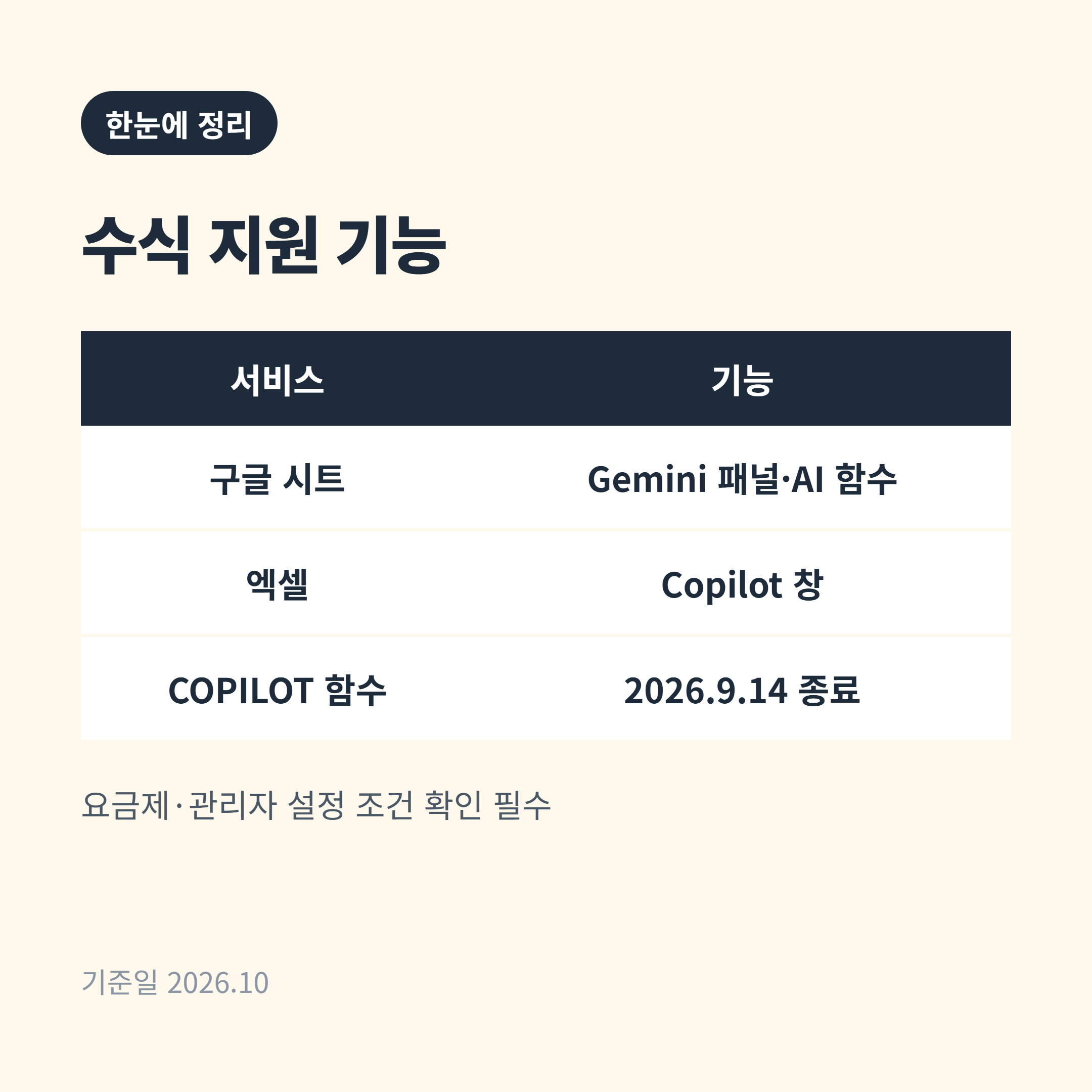
2. 엑셀 COPILOT 함수는 종료됐습니다
셀에 =COPILOT("요약해 줘", A2:A20)처럼 쓰던 COPILOT 함수는 Frontier·Insider 프로그램에서만 제공된 미리보기 기능이었고, Microsoft 지원 페이지는 2026년 9월 14일부터 엑셀에서 더 이상 제공되지 않는다고 안내합니다. 이미 계산된 값은 캐시로 남지만 다시 계산되면 #NAME? 오류가 나며, 대체 수단으로 Copilot 창에서 작업을 말로 설명하라고 안내합니다. 이 함수를 쓴 파일이 있다면 값을 확인해 두는 편이 안전합니다.
3. AI가 준 수식을 쓰기 전 점검
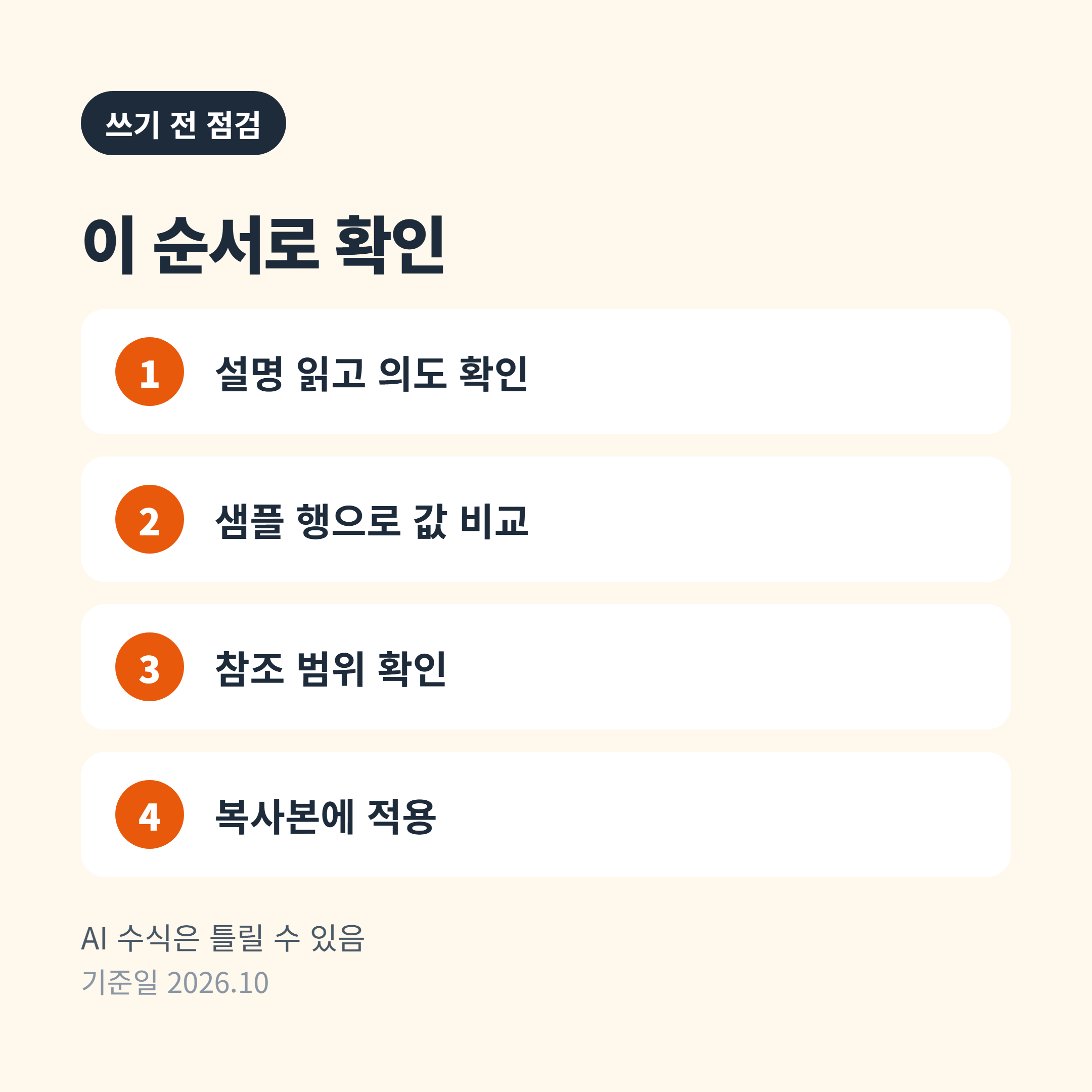
- 설명을 읽고 의도한 계산인지 확인
- 소량의 샘플 행에서 직접 계산한 값과 비교
- 참조 범위(절대·상대 참조)가 뒤로 복사해도 맞는지 확인
- 함수 이름과 구분자가 내 언어 설정에서 동작하는지 확인
- 원본 파일은 복사본을 만든 뒤 적용
4. 자주 묻는 질문
Q. 무료 계정에서도 쓸 수 있나요?
A. 구글 시트는 자격이 되는 Workspace 또는 Google AI 요금제가 필요하다고 안내합니다. 엑셀은 위 표의 구독 중 하나가 필요하며 조직의 테넌트 설정에 따라 달라질 수 있습니다. 내 계정의 사용 가능 여부는 각 서비스에서 확인하세요.
Q. AI가 만든 수식은 믿어도 되나요?
A. 두 회사 모두 결과가 부정확할 수 있다고 안내합니다. 샘플 데이터로 검증한 뒤 적용하는 것이 좋습니다.
5. 한 번에 정리
- 구글 시트는 Gemini 패널·셀 호출·AI 함수, 엑셀은 Copilot 창으로 수식을 요청
- 이용 조건은 요금제와 관리자 설정에 따라 다름
- AI 함수는 텍스트만 반환하고 범위를 직접 지정해야 함
- 엑셀 COPILOT 함수는 2026년 9월 14일부터 제공 종료
- 적용 전 샘플 값으로 검증하고 복사본에서 작업
※ 기준일: 2026년 10월. 약관·요금은 바뀔 수 있으니 각 공식 페이지에서 확인하세요.
'AI 업무 활용' 카테고리의 다른 글
| AI로 발표 자료(PPT) 초안 만드는 법: PowerPoint Copilot·Google 슬라이드 Gemini 공식 기능 (0) | 2026.11.08 |
|---|---|
| AI 자막·음성 받아쓰기 도구 비교: Whisper·OpenAI API·Word·구글 문서 공식 정보 (0) | 2026.11.07 |
| AI로 업무 이메일 쓰고 다듬기: Gmail·Outlook 공식 기능과 요청문 쓰는 순서 (0) | 2026.11.04 |
| AI로 회의록·요약 만드는 법: Google Meet·Zoom·Teams 공식 기능 정리 (0) | 2026.10.24 |


댓글