"본 포스팅은 제가 만든 캔바 템플릿에 대한 홍보 내용을 포함하고 있으며, 해당 템플릿 사용 시 저에게 소정의 수익이 발생함을 알려드립니다."
안녕하세요 :)
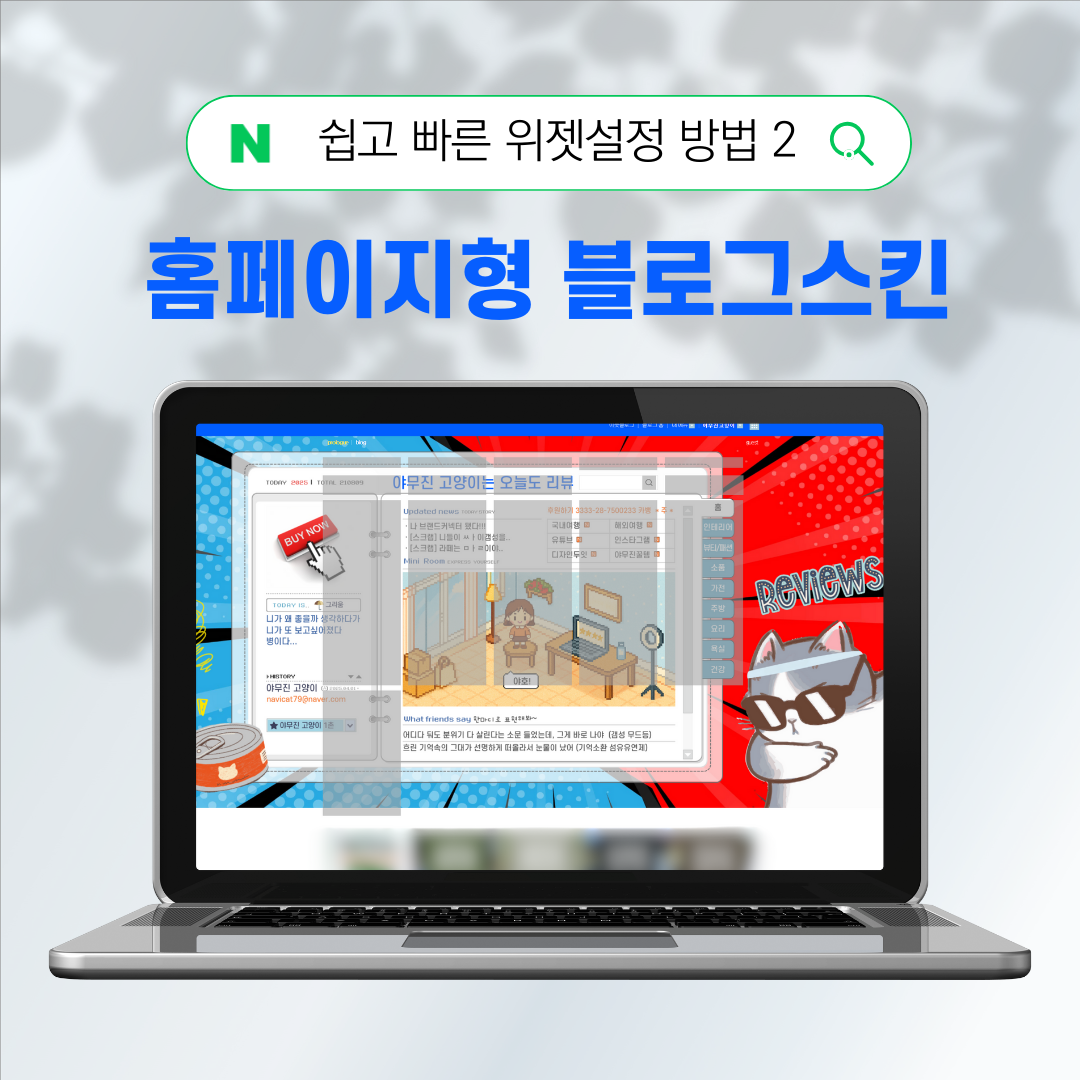
이 글은 저의 홈페이지형 네이버 블로그용 커스텀 스킨 디자인의 위젯을 설정하는 방법에 대해 안내해드리기 위한 포스트입니다.
쉽고 빠른 위젯설정 방법2에서는 블로그 설정 후 위젯을 설정하기 위한 이미지맵 만들기의 내용을 다루고 있어요.
이미 이 부분을 알고 계신 분들은 원하시는 내용으로 이동하셔서 참고하시면 좋을것 같습니다.
👉 쉽고 빠른 위젯설정 방법1 - 홈페이지형 블로그스킨ㅣ블로그 기본 설정하기
👉 쉽고 빠른 위젯설정 방법3 - 홈페이지형 블로그스킨ㅣ이미지맵 만들기
👉 쉽고 빠른 위젯설정 방법4 - 홈페이지형 블로그스킨ㅣ위젯코드 설정하기
쉽고 빠른 위젯설정 방법1에서는 블로그의 스킨 설정과 위젯코드를 넣을 수 있는 투명위젯기둥(뼈대) 만드는 과정까지 소개를 해 드렸었었는데요, 이번엔 그보다는 과정이 조금 더 복잡할 수 있는 내용을 소개드리려고해요.
조금 복잡할 뿐 어려운건 아니니 잘 따라와 주세요~
STEP 4. 투명위젯기둥 설정하기
홈페이지형 스킨을 블로그에 적용시키려면 그 스킨이 알맞게 들어갈 수 있는 공간을 만들어 줘야해요.
스킨의 전체적인 크기는 사용자의 취향에 따라 다르지만 저는 가로 2001, 세로 860으로 주로 작업을 하고 있어요.
이 전체적인 크기에서도 위젯기둥이 적용되는 공간은 또 다르답니다.

투명위젯기둥 하나의 사이즈는 가로170, 세로600으로 최대 5개가 들어가요.
저 위치에만 기둥을 세우고 위젯 링크를 설정할 수 있답니다.
스킨 디자인에 따라 위젯의 갯수와 크기가 정해지는데요, 이 부분은 나중에 심도있게 다시 다뤄보기로 할께요.
기둥을 설정하기 위해서는 네이버 블로그 내 메뉴 -> 관리 -> 꾸미기설정 -> 레이아웃.위젯설정을 선택해 주세요.

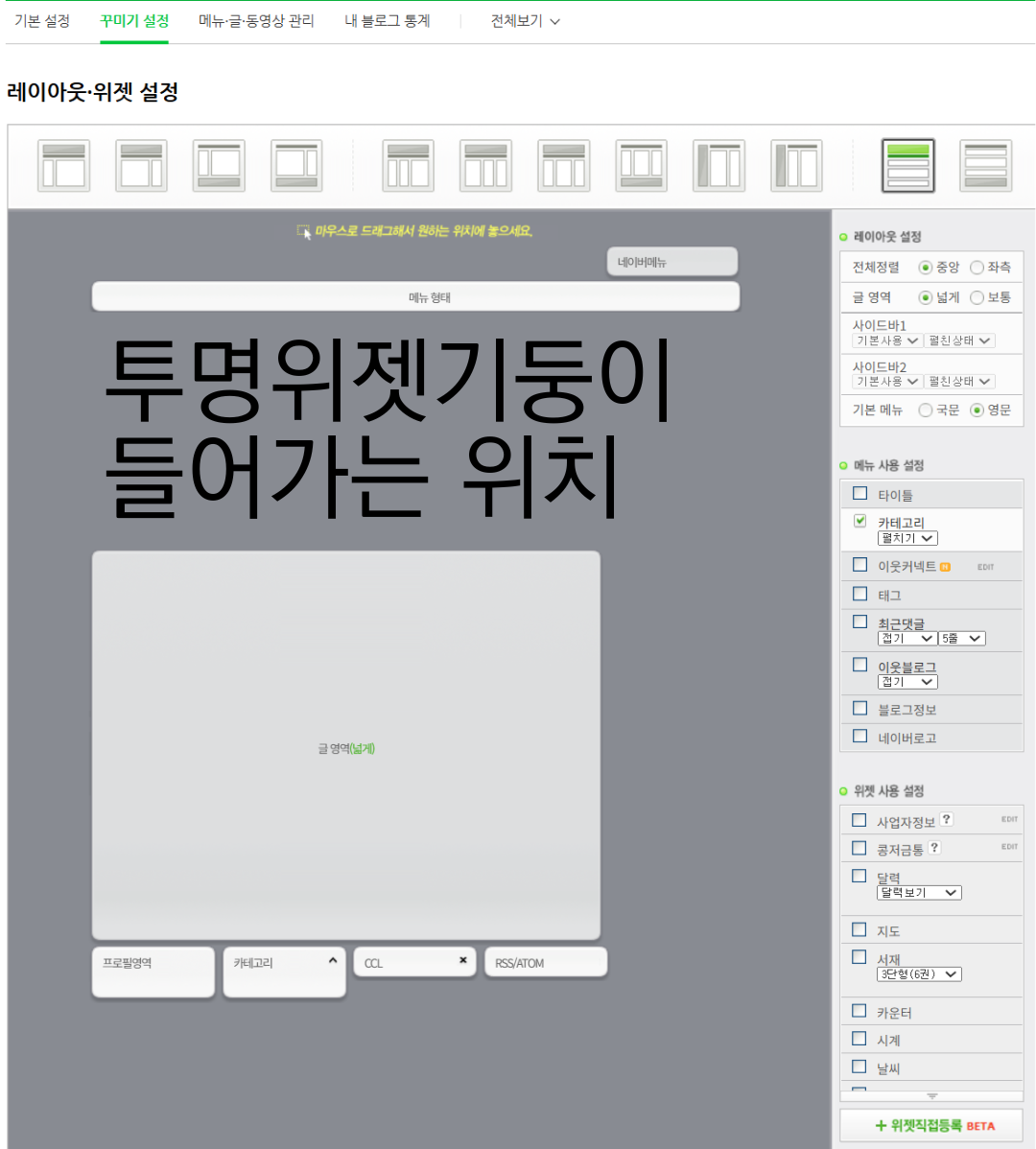
위젯 설정창으로 들어가면 상단에는 메뉴형태와 타이틀이 보이는데, 타이틀은 X를 눌러 삭제해 주세요.
타이틀은 메인 홈으로 되돌아오게 하는 위젯인데요, 타이틀을 적용하는 디자인은 또 다르거든요~ 이 부분도 나중에 설명드릴게요 ㅎ(메모메모)
기둥은 +위젯직접등록BETA 버튼을 눌러 위젯명을 넣고 위젯코드입력란에 코드를 입력해 줍니다.
"투명위젯링크주소" 부분에 투명위젯기둥 발행하고 메모장에 주소 복사 했둿잖아요? 그 복사한 주소를 넣어주면 되요.

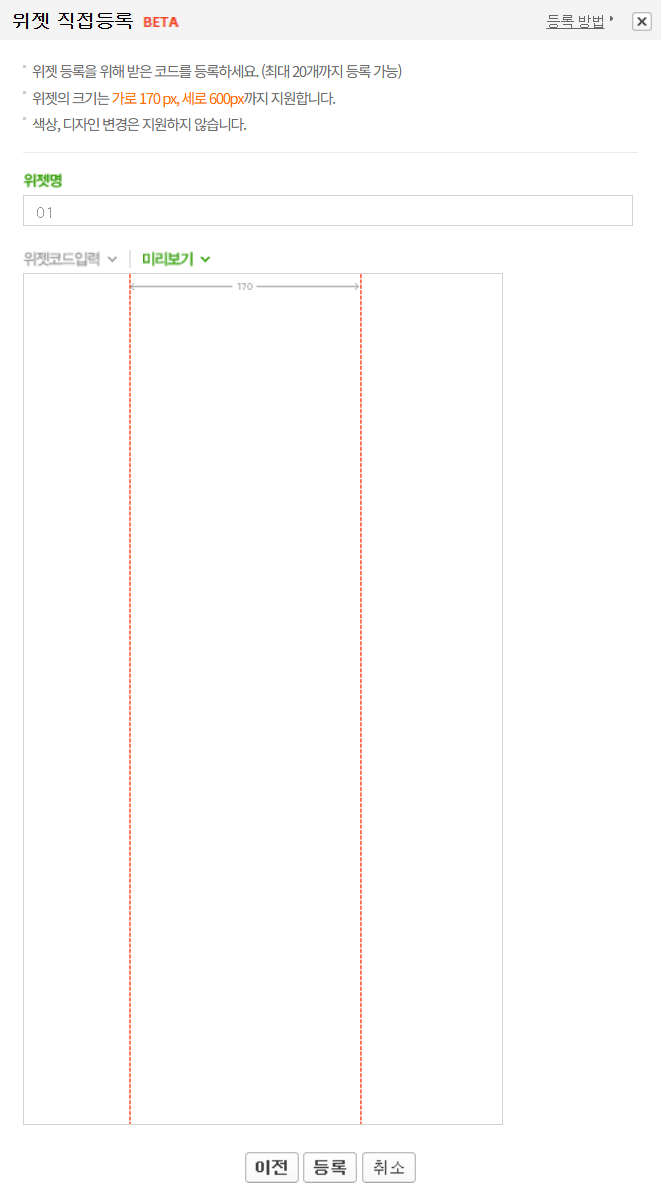
다음 버튼을 누르면 설정한 위젯의 크기가 보이고 등록버튼을 누르면 완료예요.
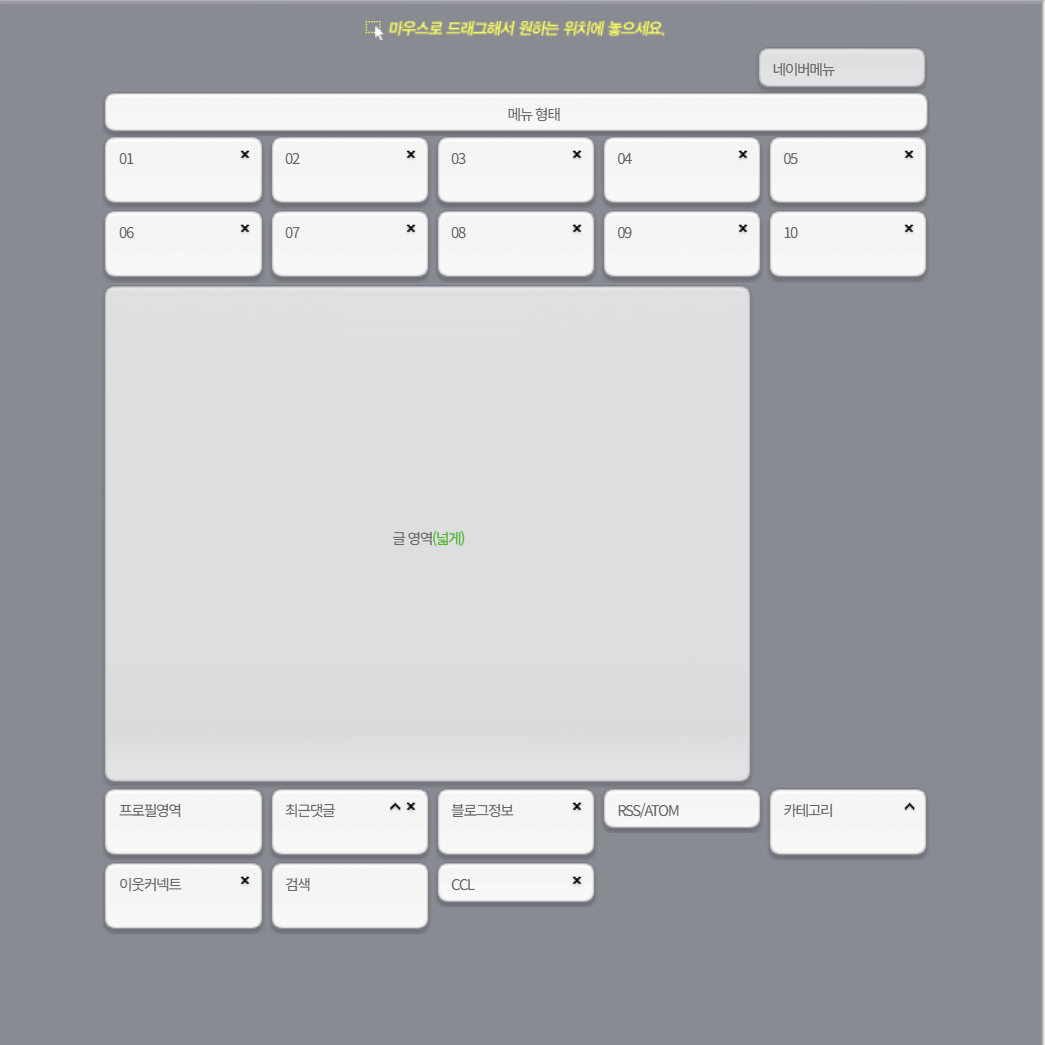
등록된 위젯은 글의 영역 아래에 배치가 되고, 아래에 배치된 위젯을 잡아서 위로 드래그 앤 드롭으로 올려놓아주면 스킨이 들어갈 공간이 확보됩니다.
코드는 사용하실 수 있게 정리해 놓은 파일을 드리도록 할께요~
(마지막까지 설정과정을 다 보셔야 코드를 받으시고 적용시킬 수 있으니 꼭 다음 포스트까지 확인해 주세요)

다음 포스트는 쉽고 빠른 위젯설정 방법2 - 홈페이지형 블로그스킨 투명위젯기둥 설정하기 에서 뵙도록 할께요.
**궁금한점이 있다면 DM으로 소통해주세요~
'Design.doit > 블로그스킨' 카테고리의 다른 글
| 쉽고 빠른 홈페이지형 네이버 블로그 스킨 위젯 설정법 3 - 이미지맵 만들기 (0) | 2025.05.18 |
|---|---|
| 쉽고 빠른 홈페이지형 네이버 블로그 스킨 위젯 설정법 1 - 블로그 기본 설정 (0) | 2025.05.18 |


댓글